¿Cómo activar los permisos de ubicación?
Para que WaTrack funcione correctamente y puedas disfrutar de todas sus funciones, como el control de asistencia con validación GPS, necesitamos acceder a tu ubicación. Sigue esta sencilla guía para configurarlo en tu dispositivo.
Configurar en Android
Nota importante: Los pasos pueden variar ligeramente según la marca de tu dispositivo (Samsung, Xiaomi, Motorola, etc.) y la versión de Android. Sin embargo, la estructura general es muy similar.
Abrir Ajustes
Ve a la aplicación de "Ajustes" o "Configuración" de tu teléfono (el ícono de un engranaje).

Buscar la App
Dentro de Ajustes, busca y selecciona "Aplicaciones" o "Apps". Luego, busca WaTrack en la lista. Si no la ves, toca "Ver todas las apps".
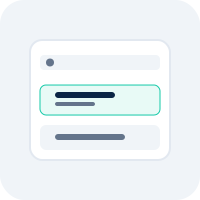
Entrar a Permisos
Una vez dentro de la información de WaTrack, busca y toca la opción "Permisos".
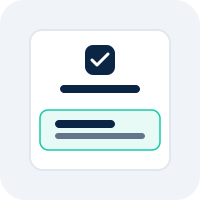
Configurar Ubicación
En la lista de permisos, busca y toca "Ubicación". Aquí verás varias opciones:
-
Permitir solo mientras la app está en uso Recomendado para la mayoría de usuarios
-
Solo esta vez Permiso temporal
-
Permitir todo el tiempo Si la app necesita funcionar en segundo plano
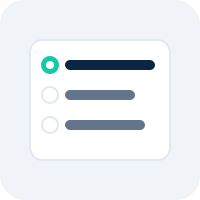
Activar Ubicación Precisa
Importante: Asegúrate de que el interruptor "Usar ubicación precisa" esté activado. Esto es necesario para que WaTrack funcione correctamente.
Android 11 y versiones posteriores
El permiso de "ubicación en segundo plano" (Permitir todo el tiempo) se solicita en una pantalla separada si la app lo requiere. Después de seleccionar la opción, es posible que veas una ventana adicional confirmando tu elección.
Configurar en iPhone o iPad
Abrir Ajustes
Ve a la aplicación de "Ajustes" en tu iPhone (el ícono de un engranaje gris).

Buscar la App
Desplázate hacia abajo y busca WaTrack en la lista de aplicaciones instaladas. Tócala.
Configurar Ubicación
Toca la opción "Ubicación". Se te presentarán varias opciones:
-
Nunca No permite acceso a ubicación
-
Mientras se usa la app Recomendado para la mayoría de usuarios
-
Siempre Si la app necesita funcionar en segundo plano
Activar Ubicación Precisa
Opcional: Asegúrate de que el interruptor "Ubicación precisa" esté activado para que WaTrack pueda funcionar de manera óptima.
Preguntas frecuentes
¿No encuentras la opción de ubicación?
Asegúrate de que el servicio de ubicación global de tu teléfono esté activado. Desliza el dedo desde arriba (Centro de Control en iPhone o Panel Rápido en Android) y busca el ícono de ubicación.
¿Por qué necesito activar la ubicación?
WaTrack utiliza la ubicación GPS para validar que los registros de asistencia se realizan en el lugar correcto. Esto garantiza la precisión del control de asistencia de tu equipo.
¿La ubicación consume mucha batería?
No. WaTrack solo solicita la ubicación al momento de registrar una asistencia (entrada o salida). No recopilamos ubicación en segundo plano, por lo que el impacto en la batería es mínimo.
¿Mis datos de ubicación están seguros?
Sí. Tu privacidad es importante. Los datos de ubicación se utilizan exclusivamente para validar tus registros de asistencia y no se comparten con terceros. Consulta nuestra política de privacidad para más información.
¿Puedo cambiar la configuración después?
Sí, puedes modificar los permisos de ubicación en cualquier momento siguiendo esta misma guía o desde la configuración de tu dispositivo.
¿Necesito internet para que funcione?
Sí, necesitas conexión a internet (Wi-Fi o datos móviles) para que WaTrack pueda registrar tu ubicación y sincronizar la información con la plataforma.
¡Listo!
Ya configuraste los permisos de ubicación correctamente. Ahora puedes comenzar a usar WaTrack para registrar tus asistencias y gestionar tus actividades.
Ya lo configuré, ir a WaTrack